Uygulamanın Desteklediği Sürümü Öğrenin
WordPress, forum veya özel yazılımın güncel sürüm gereksinimlerini resmi kaynaktan kontrol edin. Sadece en yeni seçeneği işaretlemek uyumluluğu garanti etmez. Eski eklentiler kaldırılmış işlevlere bağlı olabilir. Güvenlik desteği sona eren sürümde kalmayı da kalıcı çözüm saymayın. Önce yazılımın güncelleme planını, sonra PHP değişikliğini ele alın.
Hangi Yönetim Aracının Etkili Olduğunu Belirleyin
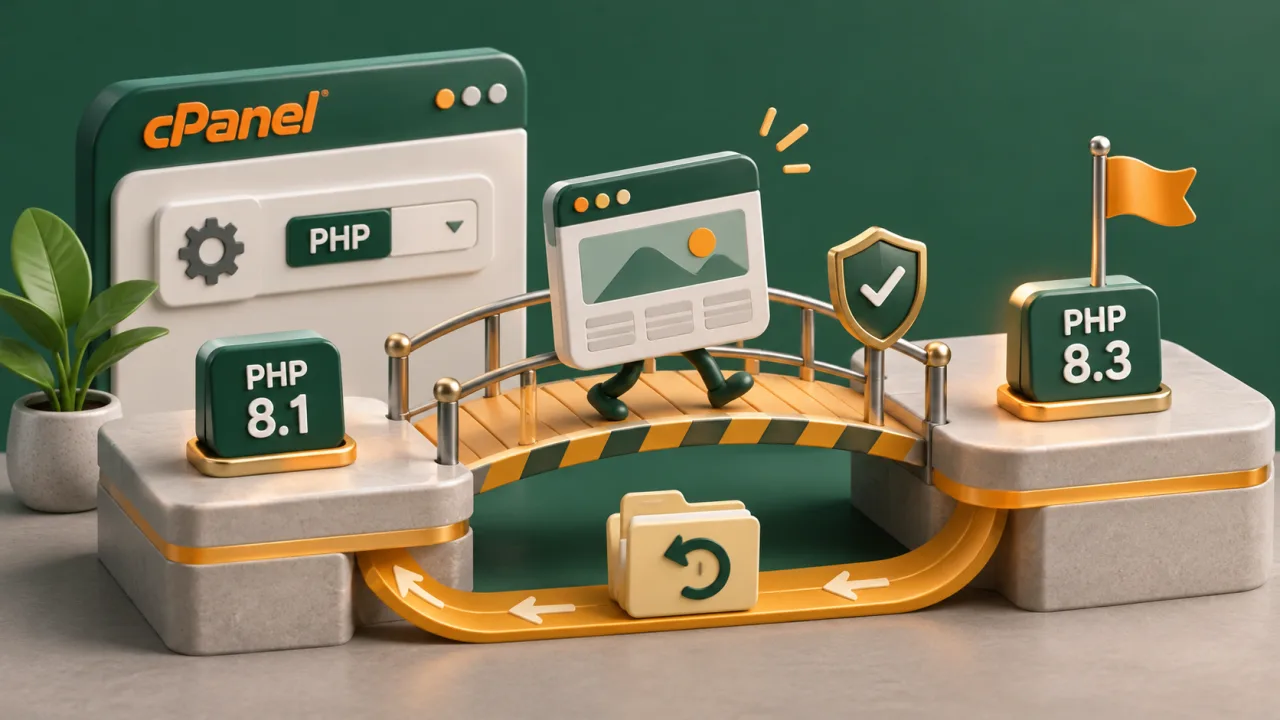
Hesapta MultiPHP Manager veya sağlayıcının sunduğu başka bir PHP seçici bulunabilir. Aynı anda farklı araçlardan çelişen ayarlar uygulamayın. Hedef alan adını ve geçerli sürümü not edin. Alt alan adları veya dizinler farklı ayarlar kullanabilir; seçimin hangi kapsamda etkili olduğunu kontrol edin. Menü bulunmuyorsa özelliğin hizmetinizde nasıl yönetildiğini sorun.
Yedek ve Geri Dönüş Adımını Hazırlayın
Mümkünse izole kopyada deneyin. Gerekli PHP uzantılarının yeni sürümde etkin olduğundan emin olun. Değişiklikten sonra sayfanın açılması yeterli değildir: giriş, dosya yükleme, form ve zamanlanmış görevleri kontrol edin. Sorunda hata kaydını alın. Geçici olarak önceki sürüme dönmek sorunu sınırlayabilir, fakat uygulama uyumsuzluğunun ayrıca giderilmesi gerekir.
Web ve Zamanlanmış Görevleri Birlikte Test Edin
Cron komutu farklı PHP çalıştırılabilir dosyasını kullanıyorsa web sürümü değiştiğinde görev aynı kalabilir. cPanel Cron Görevi Kurarken Yapılan Hatalar bu ayrımı, WordPress Güncellemesini Kontrollü Yapma Planı uygulama hazırlığını açıklar. Hosting seçerken gereken sürüm ve uzantıları paylaşın. Mevcut hesabınız için destekten sürüm kapsamını doğrulayabilirsiniz.
Teknik Kaynak: cPanel: MultiPHP Manager